最新消息 / NEWS
2023-10-20 【開箱實測】FLUX Lazervida 10W 二極體雷射雕刻機開箱實測文!
【開箱實測】FLUX Lazervida 10W 二極體雷射雕刻機開箱實測文!
想找一部雷雕機但因種種原因而還沒選得下? 價格太昂貴、體型太大太重不便攜、雷雕效果不夠逼真不滿意、工作區域太小、協作軟體操作困難、選擇太多還在觀望等等? 這篇文章的詳細介紹能幫到你!
FLUX Lazervidar 10W 二極體雷射雕刻機 結合多年的開發經而研發的顏值、實力、CP 值三者兼具的專業雷雕機,無論是入門到專業用戶都能滿足你的需要!強大的雷射功率、高速的雕刻速度、逼真細緻的效果,熱愛創作的你一定會愛不釋手!
- 開箱 -
產品內容物:
1) X軸導軌和馬達
2) 前面板
3) 背面板
4) 軌道A和B
5) 電纜鏈條
1) 10W 雷射頭
2) 變壓器
3) 使用手冊
4) 安全護目鏡
5) USB 線
6) 鏈條十字螺絲 x8 (止付螺絲 M3L4)
7) 內六角大螺絲 x8 (M5L16)
8) 開口板手
9) 試雕木板
10) 壓塊 x2 (止付M4L4)
11) 鑷子
12) 束帶
!組裝完成 !
我們只用了30分鐘的時間便完成組裝,輕鬆易上手,Lazervida 10W 二極體雷射雕刻機僅重4公斤,輕巧且功能強大!
開始使用之前先下載 Swiftray 軟體,分別有 MacOS 和 Windows 選擇。
- 雷射軟體教學 -
(請開啟Youtube中文字幕)
確認連接埠的名稱:
- 使用Mac系統需選擇開頭為tty.usb的名稱。
- 使用Windows系統請確認連接時出現的連接埠名稱(例如:COM1、COM2、COM3...等),如不確定是幾號連接埠,請先打開連接埠選項,將與機器連接之USB連接線移除,並確認哪一個號碼的連接埠名稱消失,則需選擇該連接埠才是正確。
如連接到錯誤的連接埠,連線按鈕會呈現橘色,正確則顯示綠色。
- 開始雕刻 -
對焦
將對焦尺往下轉動,接著握住雷射頭往下拉動,直到對焦尺剛好碰到材料,再將對焦尺向上移回原位,每次雕刻前都需確認焦距是否正確。
匯入雕刻測試檔
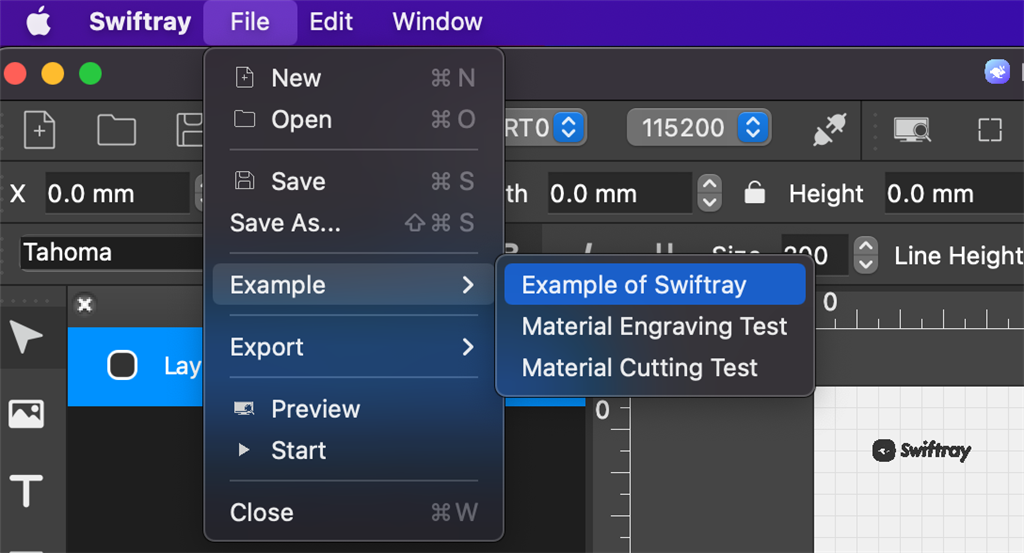
點選「功能表」> 「檔案」>「範例」> 「Swiftray範例」。
預覽雕刻位置:
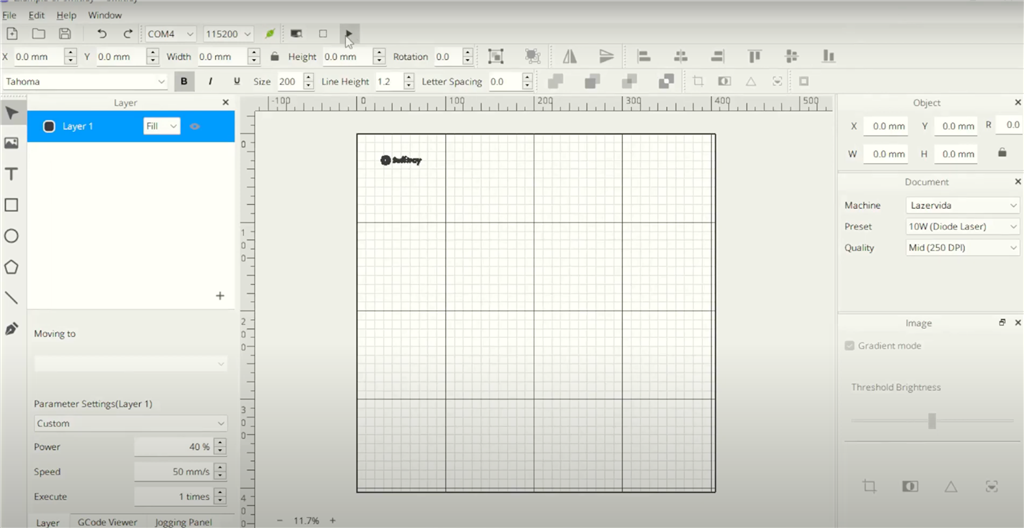
匯入檔案後,點擊『走邊框』,雷射頭會射出光點去預覽雕刻圖案的邊框,如果看不清楚光點可將橘色雷射光罩暫時移除,開始雕刻前裝回即可。
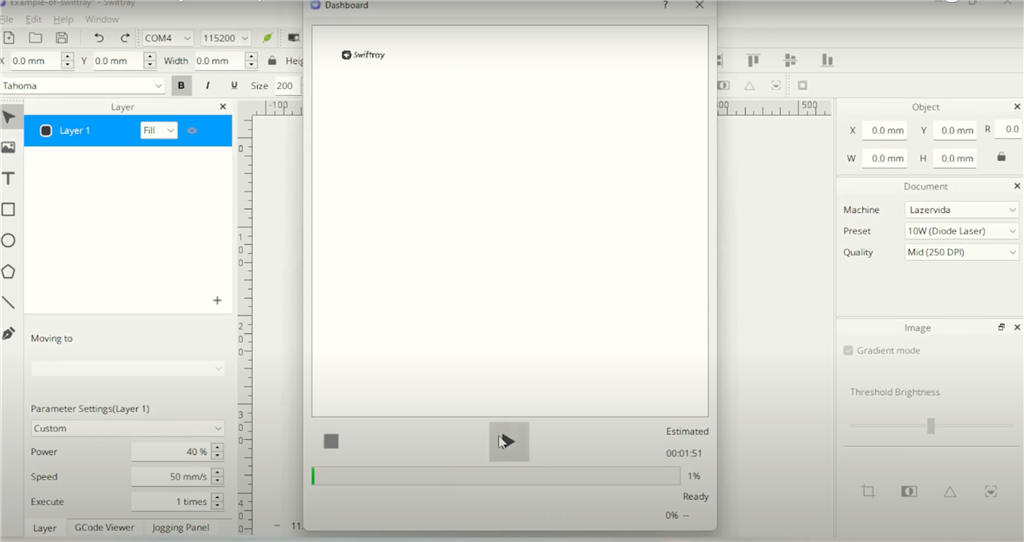
點擊「開始」後機器就會開始雕刻。
- 實測效果 -
**雷射光注意!
!雕刻完成!
雕刻這個圖像全程用了不到8分鐘的時間,雕刻效果可見逼真細緻,並支援多樣化材質應用!
而它的速度之快因配備了高效能晶片而達至300 mm/s的高速雕刻,更搭載1000 DPI 的絕佳雷雕效果,真正實現高速高效高品質!
相關產品:
1) FLUX Lazervida 10W 二極體雷射雕刻機
- 聯繫我們 -
三帝瑪提供的不只是 3D列印,我們提供「3D列印代工」、「3D掃描服務」、「空間3D掃描服務」三大代工服務 !!
追蹤粉絲頁、新知不漏接:
Facebook : https://www.facebook.com/3dmart.com.hk/
Instagram : https://www.instagram.com/3dmart
LinkedIn : https://www.linkedin.com/company/3dmart/
參考資料